资源介绍
使用苹果产品的朋友可能都知道,由于政策原因,部分 APP 在国内的 Apple Store 中,是被强制下架的。非常多优秀的游戏或者 app 我们都不能够直接下载。
怎么解决呢,我们可以注册一个美国区的 Apple ID,用这个新 ID 登录后,就可以在 Apple Store 中,下载对应的 APP 使用了。
目前来说,美区 AppleID 有两种获取途径:
1.直接购买
这种方式需要花点钱,不过简单快速,节省时间。
一个美区 Apple ID 的价格一般在 10 元左右。
动手能力相对较差,或者追求简单直接的朋友,推荐这一方式。购买成功后可以直接使用。
独享美区 AppleID 购买

如果网络基础差的朋友不想自己注册,可以直接从这里购买一个现成的美区 id,一人一号,永久使用。 2.自己申请
这种方式需要花一点时间,需要有美国 IP 上网。下面会有具体步骤。
网上的免费jīa速器很多,不过免费的质量都很差,经博主实测,基本都无法使用,要么失效连不上,要么连上频繁掉线无法使用。所以不推荐使用免费jīa速器。
个人申请注册美区 Apple ID 步骤经众多网友反映及博主实测,美区 Apple ID 不能在苹果设备的设置中直接申请,否则会卡在支付方式这一步,因为大家基本都没有美国信用卡,无法填写。
解决办法:
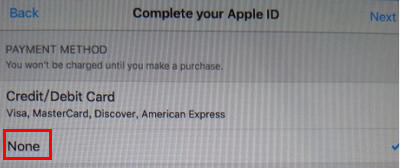
我们可以在 Apple 官方网站先简单创建一个美国 AppleID,然后在设备的设置项中完善相关信息,这样在支付方式选择时,会有一个 None 的选项,选择这一项可以避免填入美国信用卡。
网页端操作
1.确保个人电脑或手机已成功连接美国 ip。
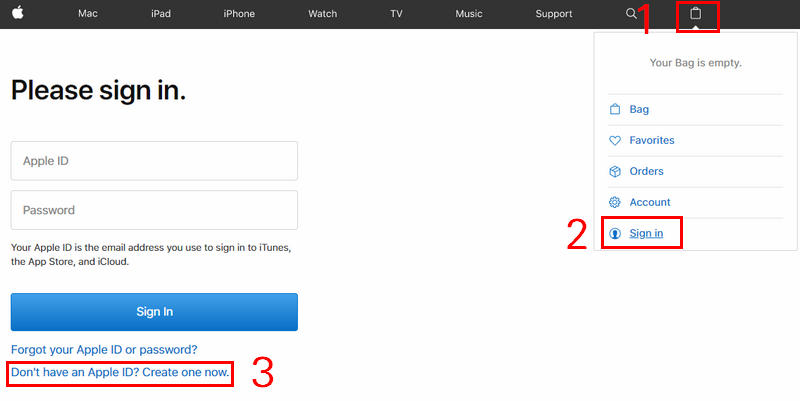
2.访问苹果官方网站 https://www.apple.com
按下图步骤进入 Apple ID 创建页面:
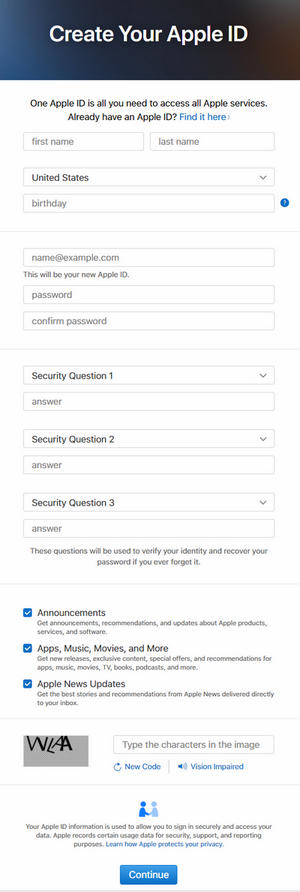
3.在资料填写页面,依次用英文填入:
·姓名·国家(美国)·生日·邮箱·密码·三个密保问题·验证码
填写完成后点击最下方的 Continue,进入下一步。
4.在下个页面,会要求输入邮箱收到的验证码,打开邮箱找到验证码输入。然后就会提示 Apple ID 创建成功。
Apple 设备设置以上步骤的 Apple ID 创建成功后,只是一个基础 ID,没有 App Store 权限,我们需要进一步设置才行。设置之前,仍然要确保自己的苹果设备已接入美国 ip 网络。
1.在 iphone 或 ipad 的设置项中,更改地区为美国。
2.在设置中打开 App Store 与 iTunes Store 项,注销当前国内 AppleID。
3.注销完成后,用刚才新申请的美国 Apple ID 登录。
4.登录成功后,会弹出小窗囗英文提示没有权限之类的,点击窗口中的 Review,完善信息。
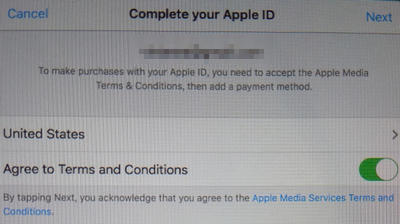
5.接下来会进入如下图界面,设置如图中所示,然后点击 Next。
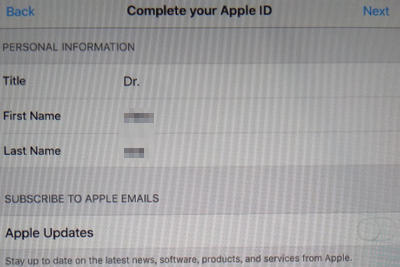
6.设置下图中的 Title 为 DR.,点击 Next 进入下一步。
7.接下来在下图中的 PAYMENT METHOD-项中,选择 None。如果没有 None 选项的话,暂时无需选择付款方式。
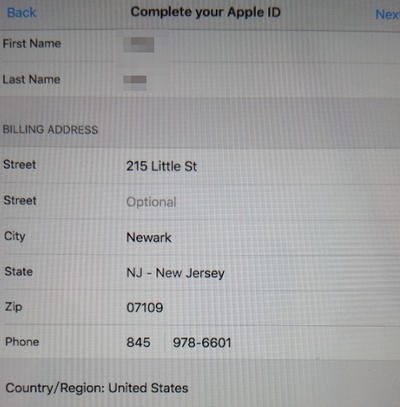
8.往下拉,填入一个美国地址,如下图所示,不要照抄,可以在此基础上更改。其中,州、城市及邮编项,最好与你的jīa速器 IP 所在地保持一致。设置完成后,点击 Next 进入下一步。
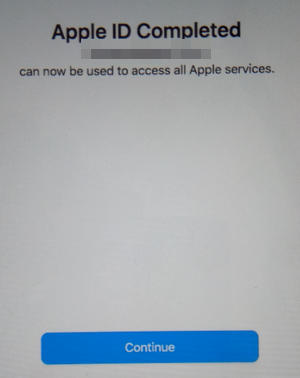
9.如果以上各项信息,没什么大问题,接下来就会提示 Apple ID 创建完成,如下图所示:
10.进入 App Store,搜索你想要的 App,尽情享受吧。